Firma PC-NET profesjonalny serwis urządzeń biurowych typu kserokopiarki, drukarki, niszczarki, plotery naprawiamy również komputery stacjonarne oraz laptopy
Procesor w Windows 10 – jak sprawdzić procesor w systemie Windows?
paź
15
2018
Wyłączono
Jak sprawdzić procesor w Windows 10?
Procesor w Windows 10 – w bardzo prosty sposób możemy się dowiedzieć, jaki mamy procesor w swoim komputerze stacjonarnym lub laptopie bez zbędnych narzędzi, jedynie za pomocą dostępnego w systemie operacyjnym wiersza polecenia.
Informacja o posiadanym procesorze nie jest nam niezbędna w życiu codziennym, ale czasami zdarzają się sytuacje, kiedy staje się jednak istotna.
Co to jest procesor?
Procesor to najprościej mówiąc, „mózg” maszyny, w której się znajduje. To od jego mocy obliczeniowej zależy, w jaki sposób będzie radził sobie z obsługiwaną kolejką zadań. Wyglądem przypomina płaską płytkę wymiarów 1 cm2 z umieszczonymi na niej warstwami półprzewodnikowymi. Warstwy te układają się w całą sieć tranzystorów.
Najnowsze procesory mają wielordzeniowe konstrukcje, korzystają z zasobów pamięci podręcznej, kontrolera pamięci operacyjnej (RAM), a niektóre z nich posiadają nawet zintegrowany układ graficzny.
Procesor w Windows 10 - sprawdzamy krok po kroku
Poniżej opiszemy po kolei całą ścieżkę, jak uzyskać informację, jaki posiadamy procesor w Windows 10
1. Klikamy na przycisk uruchamiający menu paska zadań. Ikona przedstawiająca 4 kwadraty w dolnym lewym rogu.
2. Wpisujemy z klawiatury polecenie CMD aby uruchomić konsolę. Po pojawieniu się aplikacji, klikamy na nią w celu uruchomienia.
3. Jeśli już mamy okienko od konsoli (wiersz poleceń). Przystępujemy do wpisania odpowiedniego polecenia.
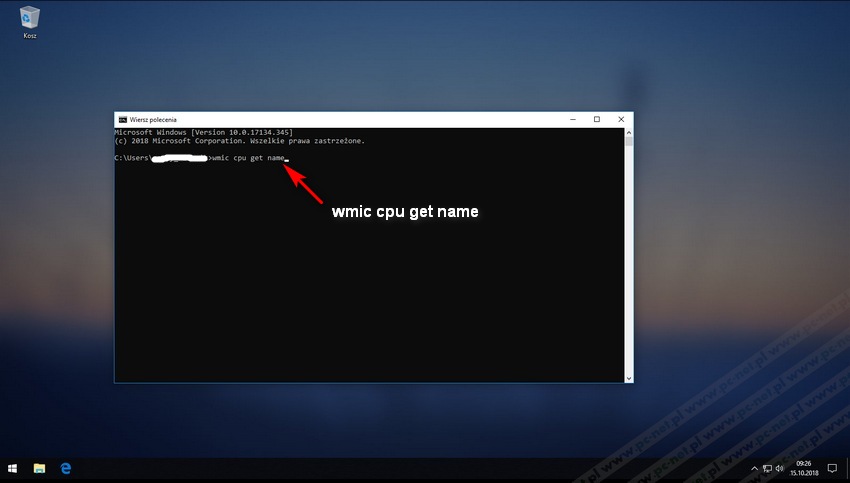
4. Po wpisaniu polecenia ->wmic cpu get name. Naciskamy przycisk ENTER.
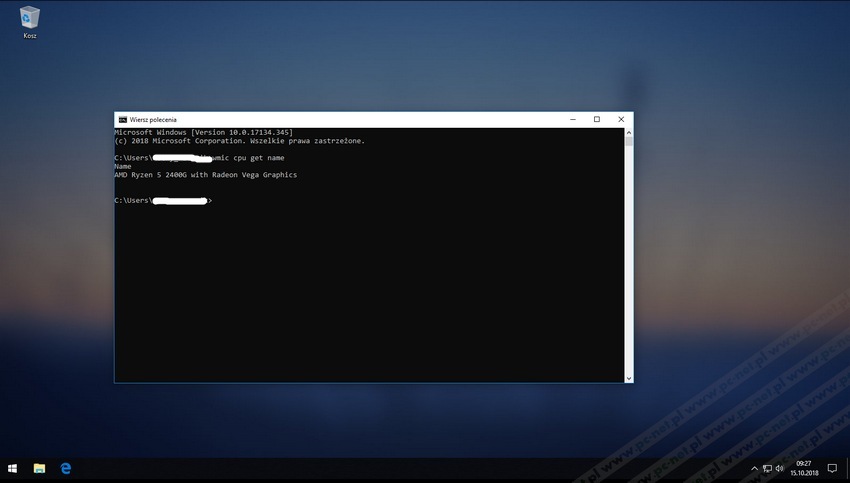
5. Efekt końcowy to pojawienie się informacji jaki dokładnie model procesora posiadamy w PC lub laptopie.